Как управлять ценами клиники на СколькоСколько
Пошагово — от ссылки «Это ваша клиника?» на карточке до цены, которую видят пациенты. Все экраны — с живого сайта.
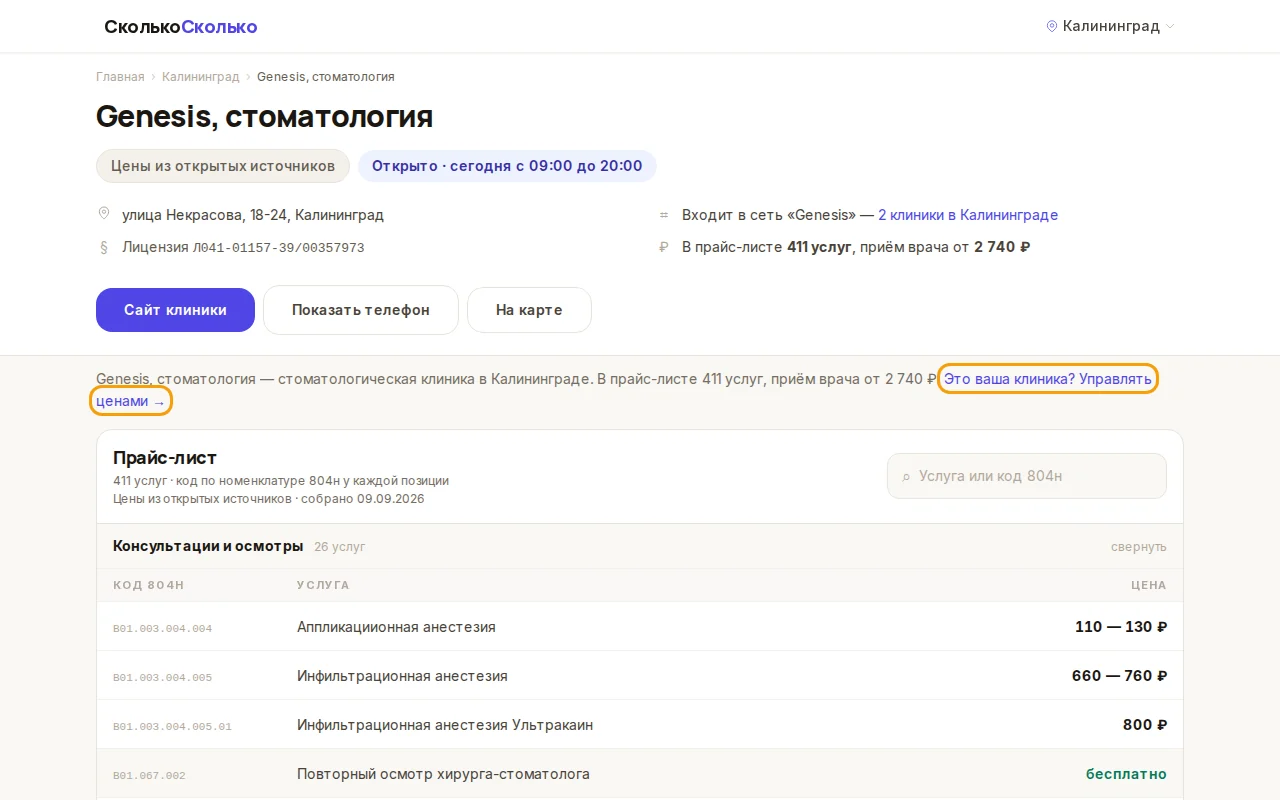
Найдите карточку клиники и нажмите «Это ваша клиника?»
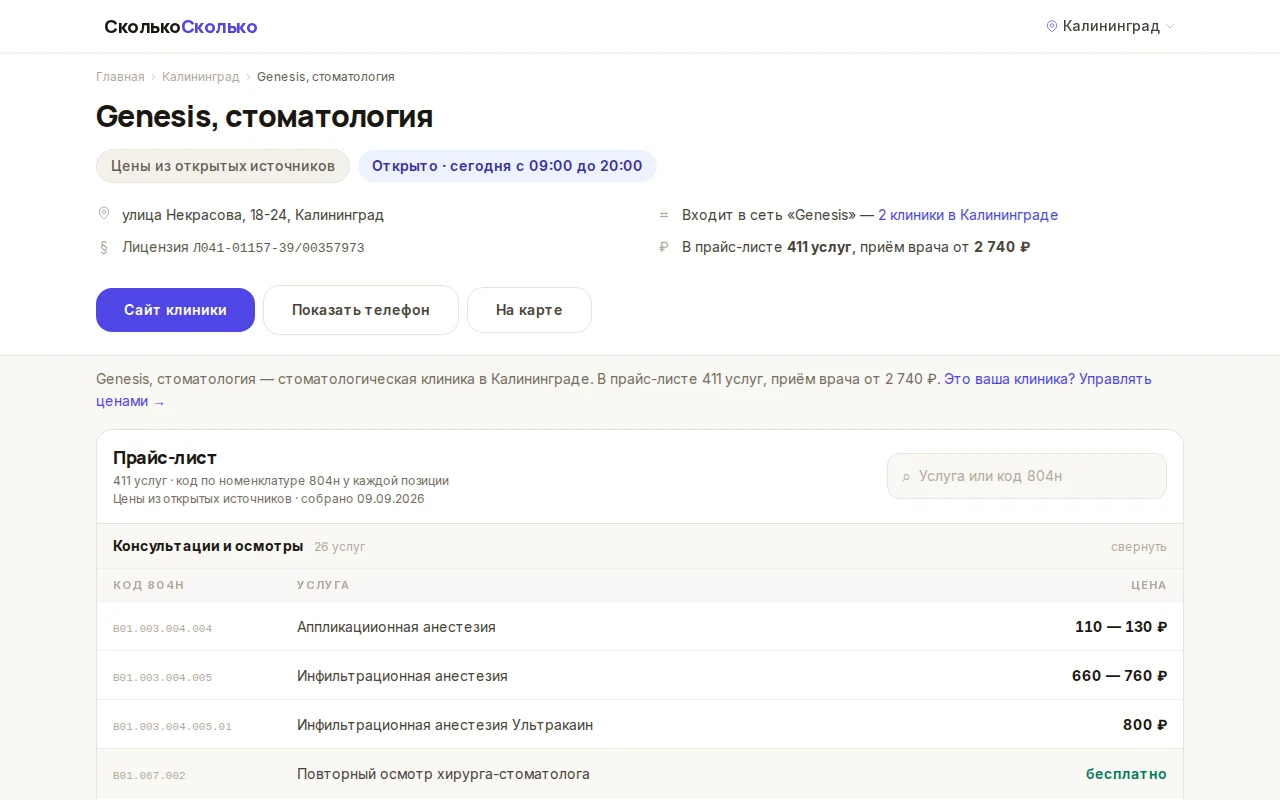
На странице каждой клиники рядом с описанием есть ссылка «Это ваша клиника? Управлять ценами →». Она открывает заявку, в которой ваша клиника уже выбрана.
Если карточку искать неудобно — начните прямо с заявки: в ней есть поиск по названию клиники.
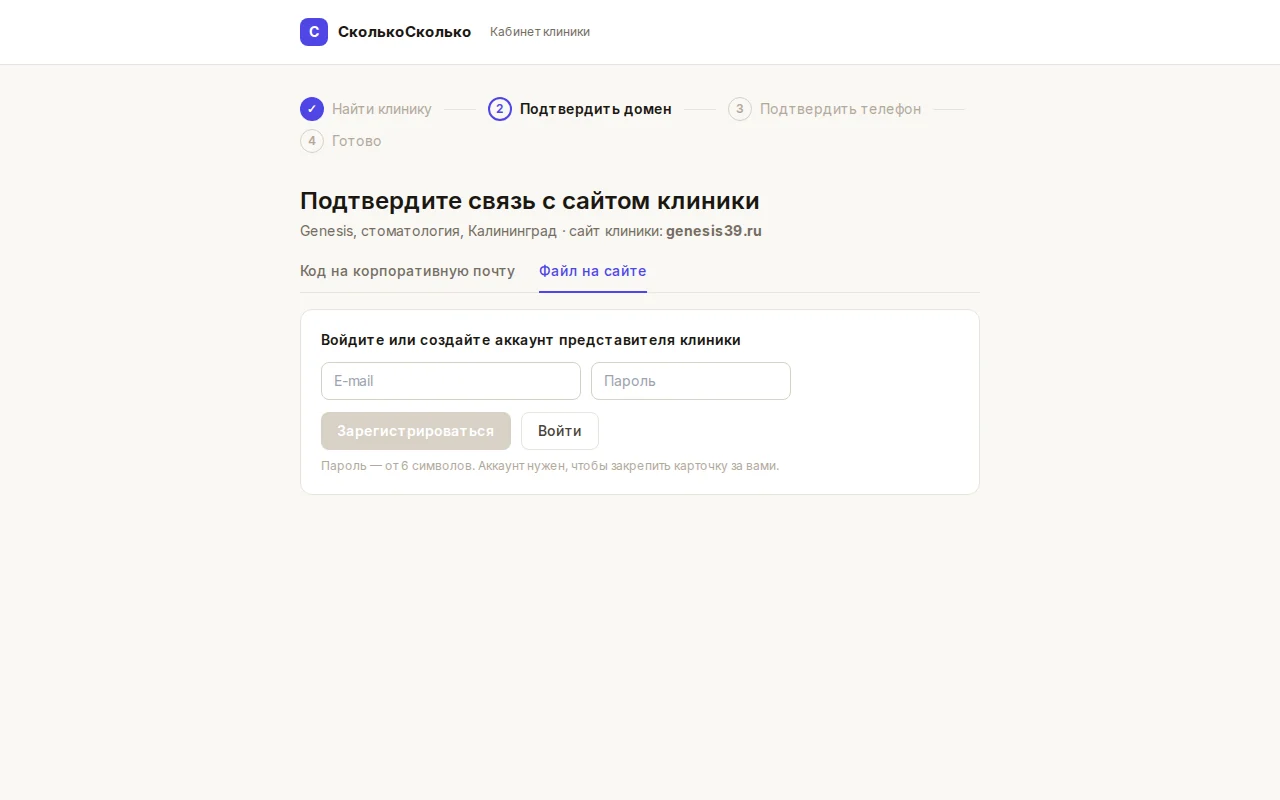
Войдите или создайте аккаунт представителя
Укажите рабочий e-mail и пароль от 6 символов. Аккаунт нужен, чтобы закрепить карточку за вами и сохранять историю изменений.
Сразу после регистрации мы отправим письмо со ссылкой для подтверждения адреса — о нём в шаге 5.
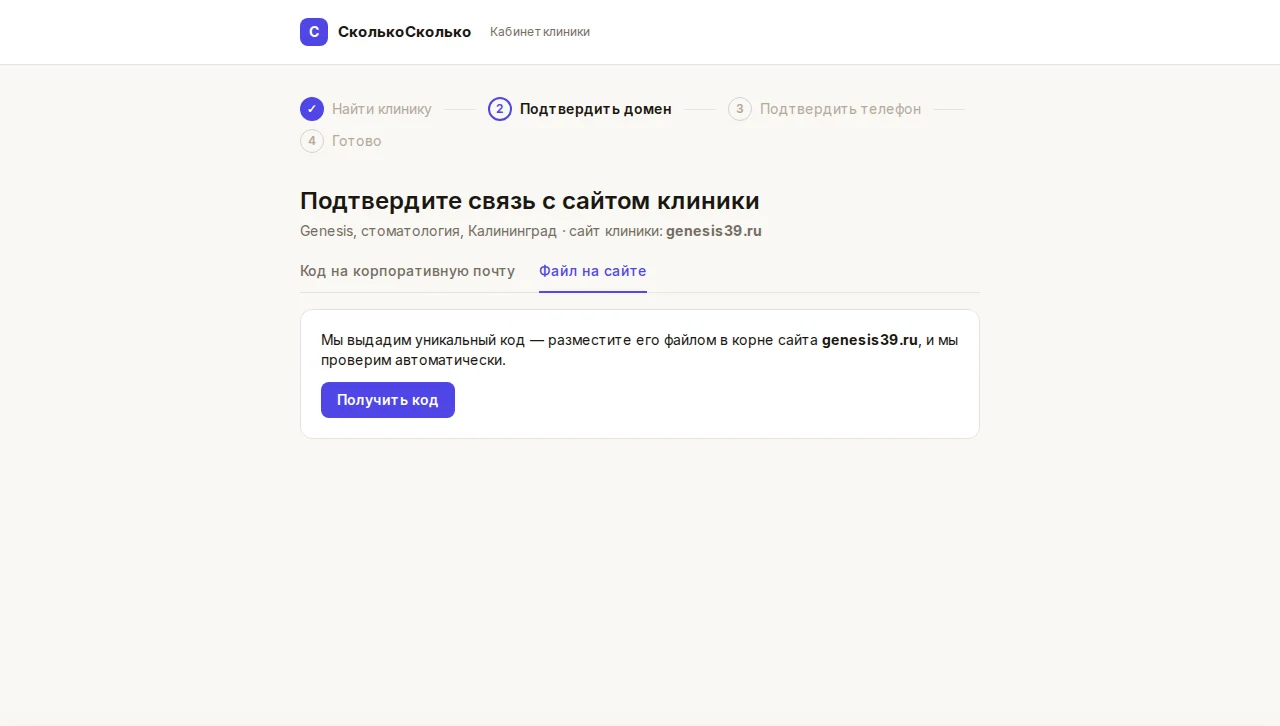
Подтвердите связь с сайтом клиники
Чтобы чужой человек не мог изменить цены вашей клиники, мы просим подтвердить, что вы её представляете. Есть два способа:
«Файл на сайте» — мастер выдаёт уникальный код, вы размещаете файл с ним в корне сайта клиники и нажимаете «Проверить». Проверка автоматическая.
«Код на корпоративную почту» — код приходит на адрес с домена клиники (личные почты вроде gmail.com не подходят).
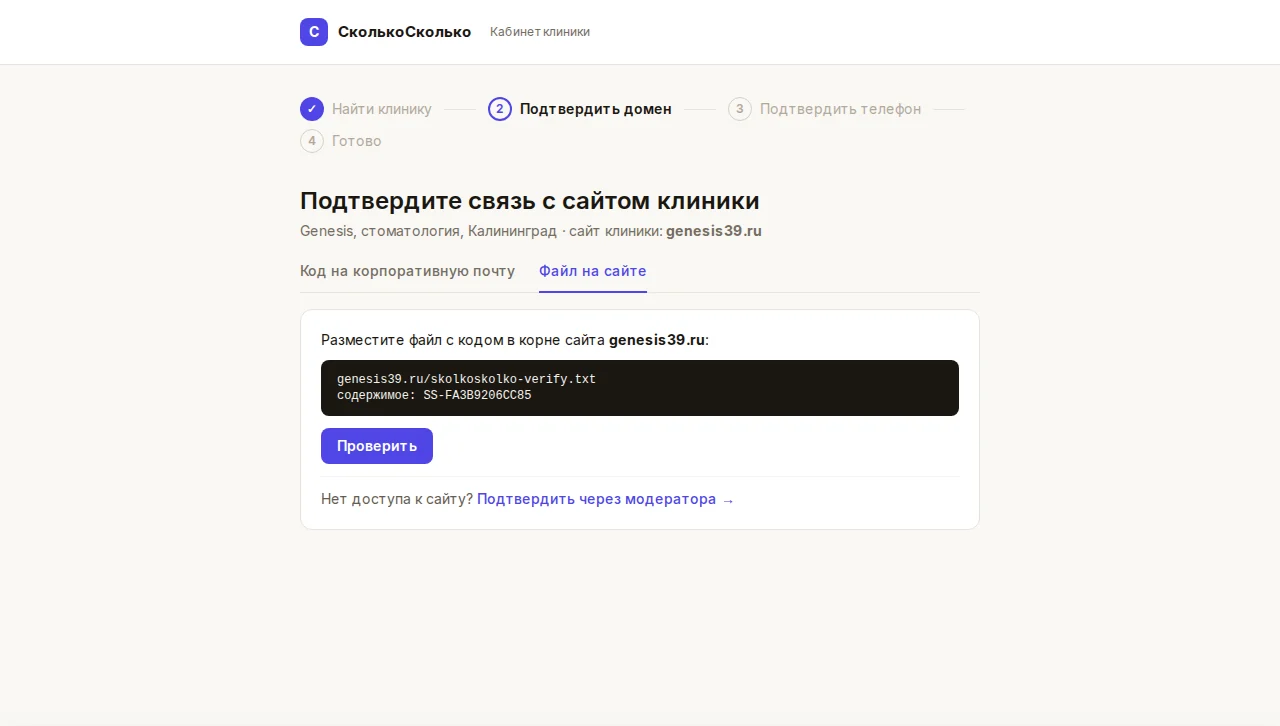
Нет доступа к сайту? Подтвердите через модератора
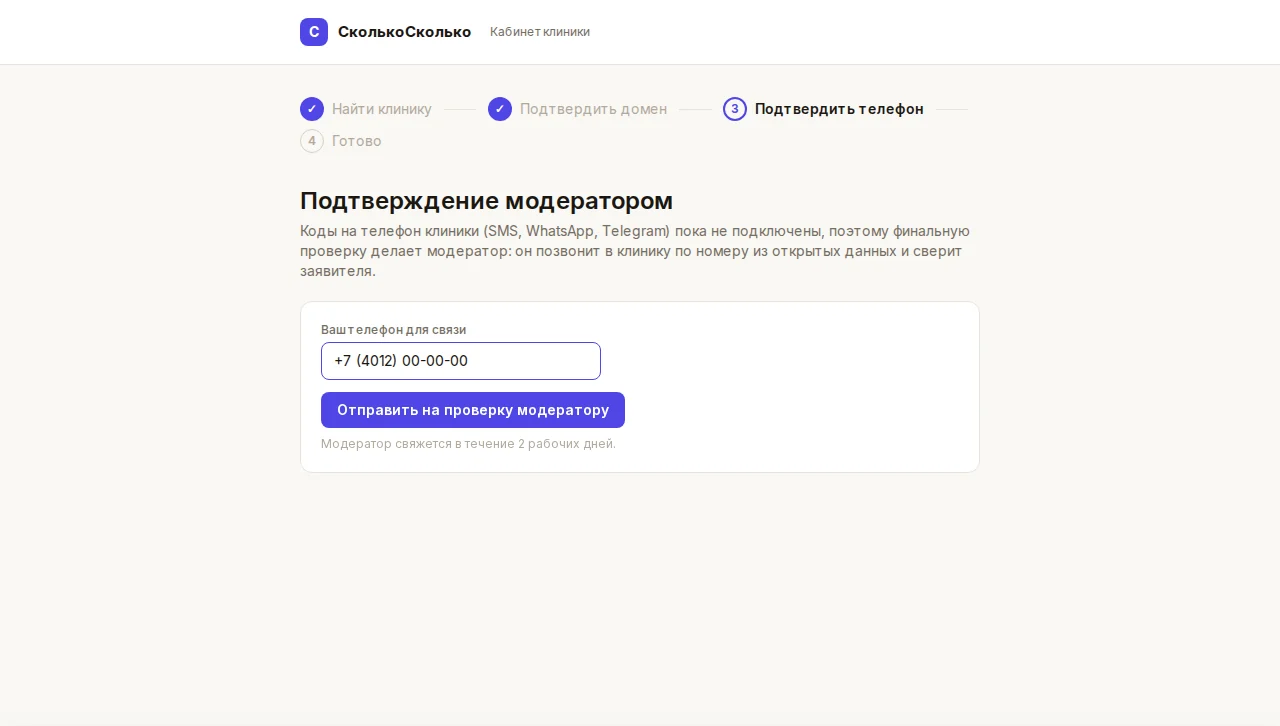
Если сайта нет или к нему нет доступа, нажмите «Подтвердить через модератора →» и оставьте телефон для связи. Модератор позвонит в клинику по номеру из открытых данных и сверит заявителя.
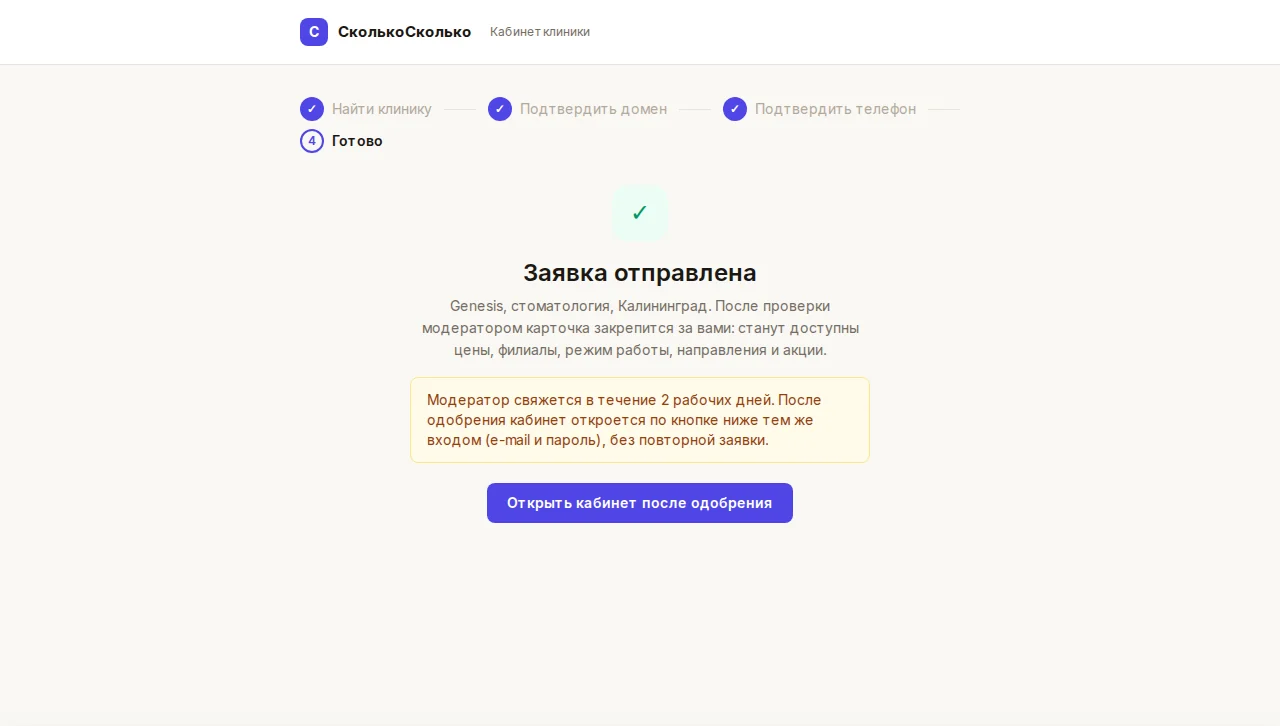
После отправки вы увидите экран «Заявка отправлена». Повторно подавать заявку не нужно: после одобрения кабинет откроется тем же входом.
Подтвердите e-mail
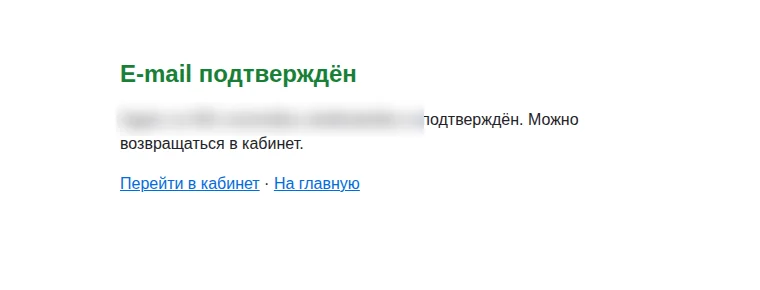
В письме «Подтвердите e-mail на skolkoskolko.ru» есть ссылка — она действует 3 дня. Подтверждённый адрес нужен, чтобы мы могли сообщить о решении по заявке и изменениях в карточке.
Пока адрес не подтверждён, в кабинете видна плашка с кнопкой «Отправить письмо ещё раз» (не чаще раза в 10 минут). Письма нет — проверьте папку «Спам».

Получите письмо «Доступ к карточке открыт»
Когда модератор одобрит заявку, придёт письмо со ссылками на кабинет клиники и на её карточку. Если заявку подавали не вы — просто ответьте на это письмо.
Откройте кабинет клиники
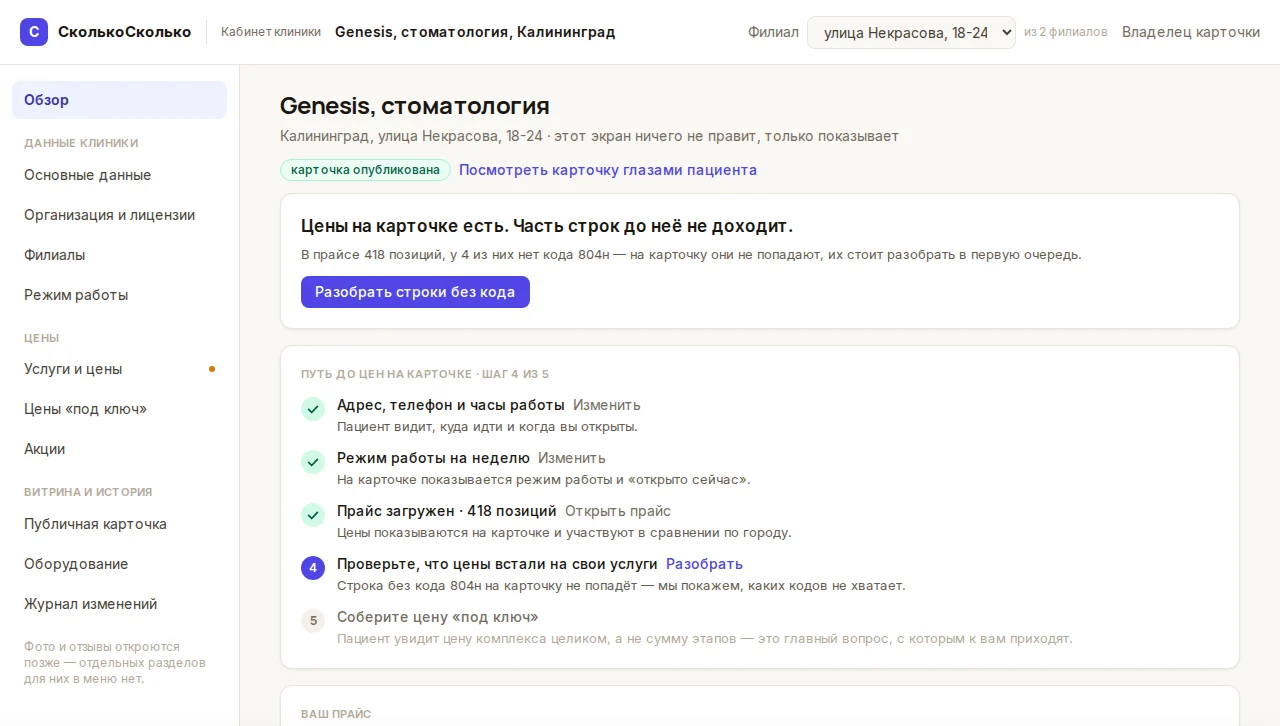
Обзор кабинета показывает, что уже видно пациентам и что сделать дальше: адрес и часы работы, режим работы на неделю, загруженный прайс, строки прайса без кода услуги и цены «под ключ».
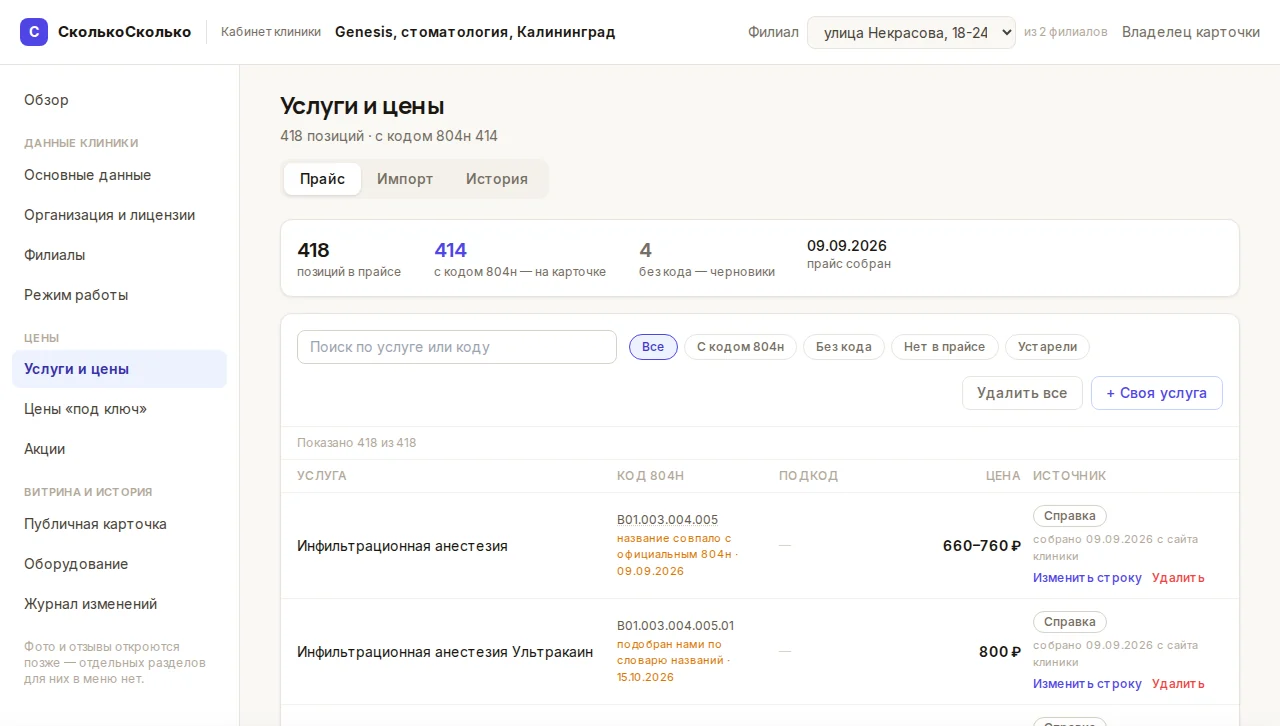
Измените цены в разделе «Услуги и цены»
В разделе — весь прайс клиники: поиск по услуге или коду, фильтры, загрузка прайса файлом, история изменений и добавление своей услуги.
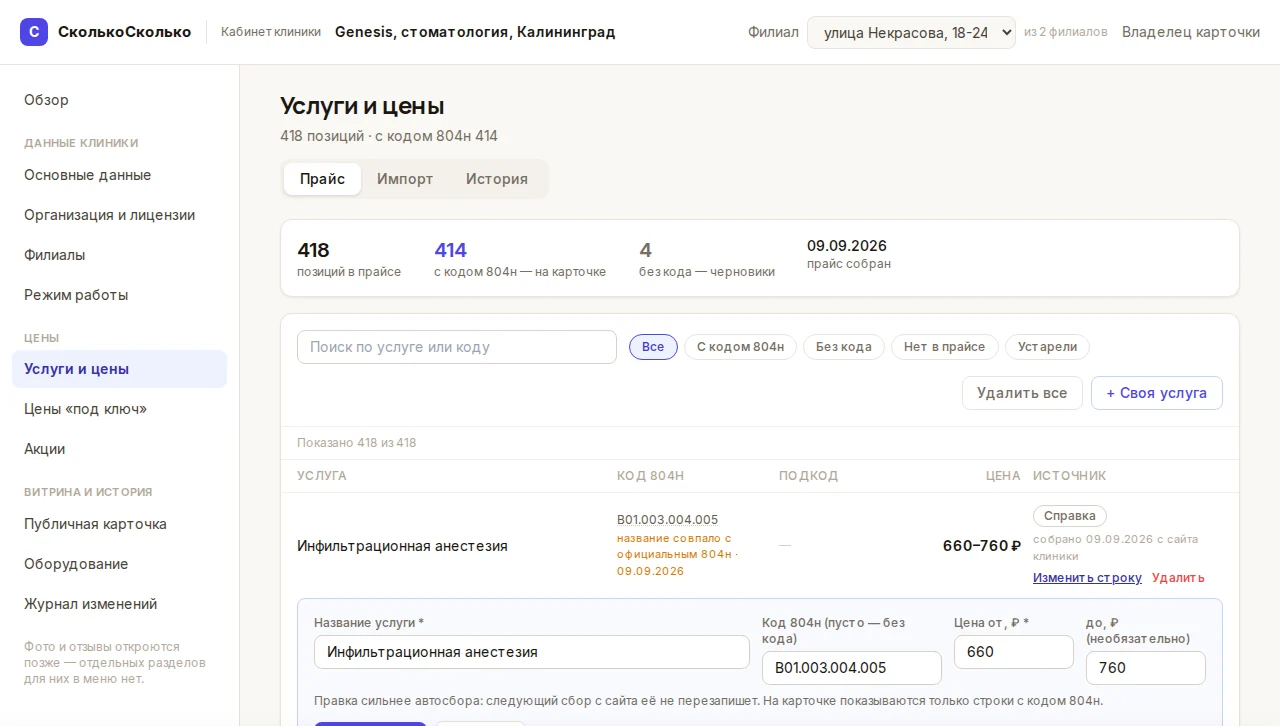
Нажмите «Изменить строку», укажите цену от и до и сохраните. Ваша правка сильнее автоматического обновления: следующий сбор с сайта её не перезапишет, а прежнее значение останется в истории.
На карточку попадают строки с кодом услуги по номенклатуре 804н — строки без кода остаются черновиками, пока код не указан.
Проверьте цену на карточке
Сохранённая цена появляется в прайс-листе карточки клиники — её видят пациенты, она участвует в сравнении цен по городу.
Готовы начать?
Найдите свою клинику на сайте и нажмите «Это ваша клиника? Управлять ценами →» — или начните сразу с заявки.